posted by 내.맘.대.로 2025. 12. 2. 10:13

내맘대로의 EPUBGUIDE.NET에서 편집자의 의도를 그대로 살려 전자책을 제작해 드립니다.

종이책의 편집 스타일을 최대한 유지하며, 팝업 주석 처리, 이미지 확대 축소 등 전자책의 장점을 반영하여 전자책을 제작합니다. 탬플릿을 사용하지 않고, 책 한권 한권 고유 스타일을 살리기 때문에 전자책에서도 종이책 디자인을 느낄 수 있습니다.

한국출판문화진흥원의 [텍스트형 전자책 제작 지원 사업] 선정 도서는 ‘제작 난이도별 제작비 산정 기준에 근거하여’ 제작 단가를 산정하고, 일정에 맞춰 제작을 해 드리니 많은 문의 바랍니다.

자세한 내용은 여기로: https://www.epubguide.net/notice/309

오래 전 작성된 글은 현재의 Sigil 버전과 차이가 날 수 있습니다. 등록 일자를 확인 하고 1년 이상 지난 글은 변경된 내용이 있는지 확인하시기 바랍니다.

실시간 바탕화면 구름사진 프로그램입니다.

http://jikji.duckdns.org:8085/cloud/EarthWallpaper_v0.3.zip


DesktopEarth라는 프로그램을 쓰다가, 새로 만들어 봤습니다.

https://www.epubguide.net/551


실시간 구름사진 지구 바탕화면 NEW

구름사진 스크립트와 서버가 변경되었습니다. 구름사진 서버입니다. http://jikji.duckdns.org:8085/cloud/clouds.jpg http://jikji.duckdns.org:8085/cloud/clouds_contrast.jpg 자세한 설명은 이 글을 참고하세요. https://www.e

www.epubguide.net


DesktopEarth는 더 이상 업데이트를 하지 않고, 구름 소스를 제공하지 않아 약간의 변칙을 사용했지요.

구름사진 업데이트를 하기 위해 별도 스크립트를 만들고, 작업 스케쥴러에 추가해 업데이트를 시키는 불편한 방법이었습니다.

그래서 이런 부분을 개선해 새로운 앱을 만들어 봤습니다.

완성도는 DesktopEarth보다 떨어지지만, 사용성은 더 좋아졌습니다.


그리고, 몇가지 개선점도 있습니다.

1. 지구 사진을 1월 부터 12월까지 12개를 사용합니다. NASA 사이트에 들어가니 계절 별로 지구 모습이 다르더라구요. 그래서 매월 다른 지구 사진을 사용하도록 수정했습니다. 미묘한 차이지만 북극과 남극의 하얀 부분이 달라져요.

2. 운이 좋다면 ISS를 볼 수 있습니다. 업데이트 할 때 ISS가 반구 내로 들어온다면 작게 보일거예요. 저도 아직 본 적은 없어요.


[[사용법]]


상단 링크의 파일을 다운받아 적당한 곳에 압축을 풀어요. 설치 같은건 없습니다. 그냥 압축만 풀면 돼요.

실행 파일을 실행합니다.

중요!!! 실행을 하면 아이콘 트레이에 들어갑니다.

앱이 뜨지 않으니 아이콘 트레이를 확인하세요.
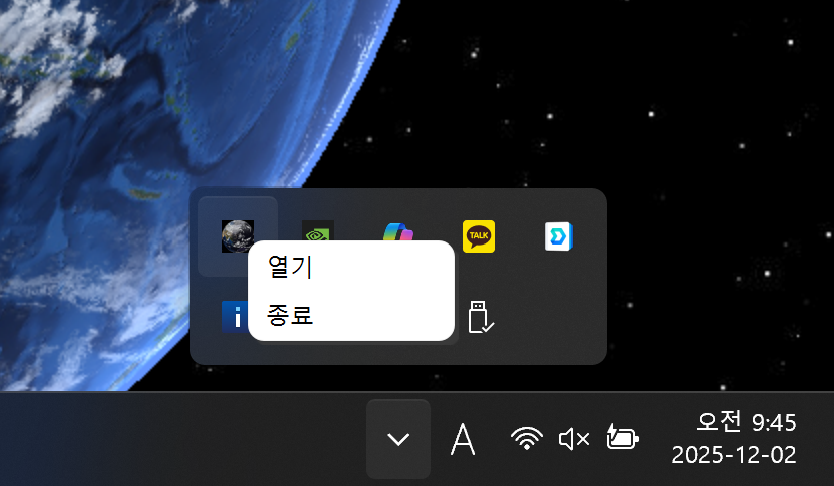


아이콘 트레이의 지구 아이콘을 더블클릭 하면 관리창이 실행됩니다.
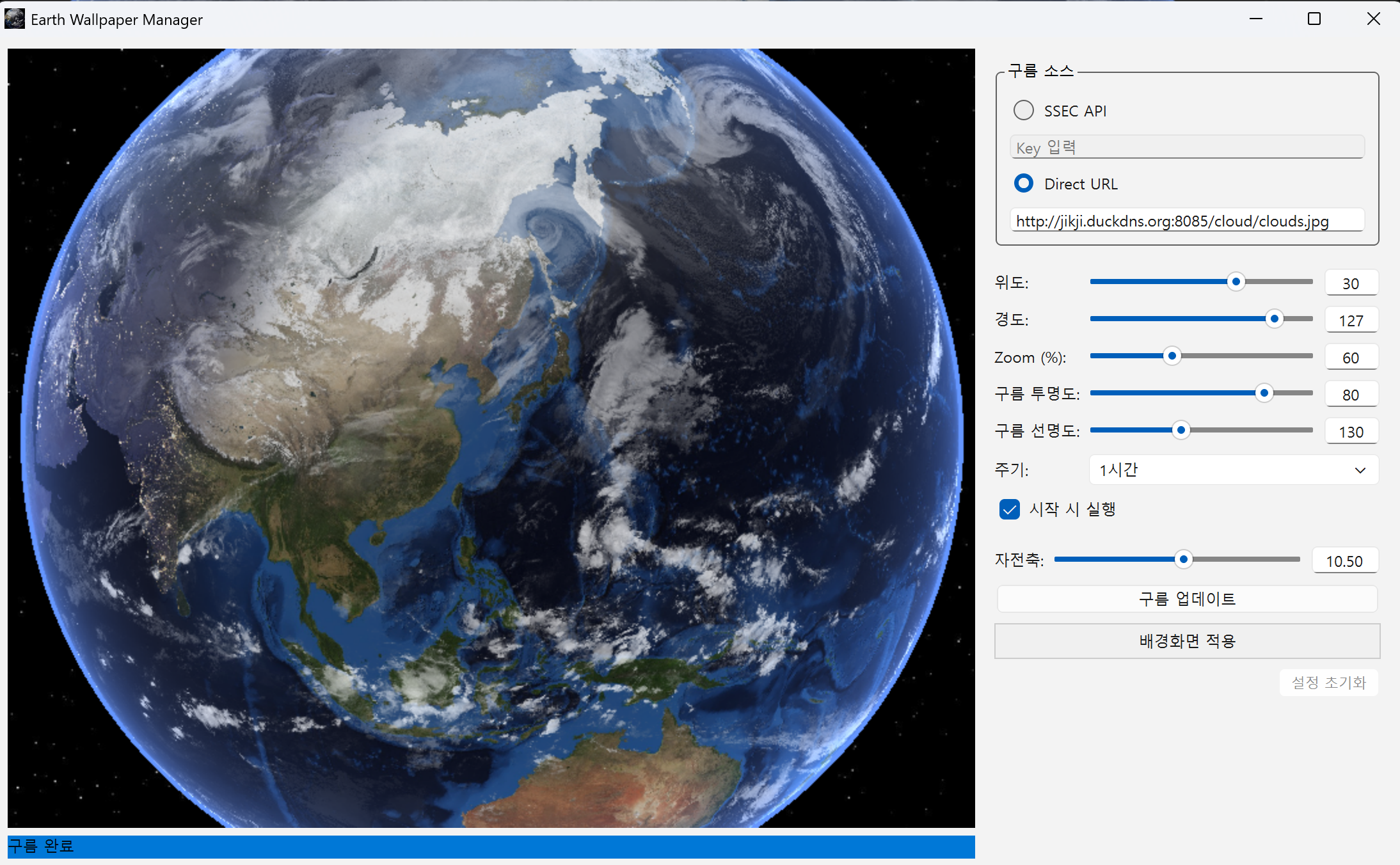
 

1. 구름 소스

* SSEC API Key를 발급 받았다면

- SSEC에서 직접 가져올 수 있습니다. : http://realearth.ssec.wisc.edu/products/

- SSEC의 API를 발급 받아 [Key 입력] 창에 넣으면 SSEC에서 구름사진을 받아옵니다.

- 네트워크 상태에 따라 시간이 오래 걸릴 수 있습니다. 저는 1분 정도 걸리네요.


* 다른 구름 사진 소스가 있다면 URL로 가져 올 수 있습니다. 제 서버에서 SSEC를 통해 받아온 구름사진을 기본값으로 넣어놨습니다. 단, 제 서버는 언제든죽을 수 있습니다. 그리고 1시간 주기로 구름사진을 업데이트 합니다. 기본 소스를 사용한다면, 업데이트 주기를 10분으로 맞춰도 구름 사진은 1시간에 동안 변하지 않습니다.


- 위도/경도 : 위도와 경도 값을 조절해 지구의 원하는 위치를 표시 할 수 있습니다. 기본값은 당연히 대한민국!


- Zoom : 지구의 크기를 조절합니다.


- 구름 투명도 : 구름의 opacity 값을 설정합니다. 투명하게 하면 구름이 덮여있는 부분의 지구를 볼 수 있습니다.

- 구름 선명도 : 구름의 진하기를 조절합니다. 투명도와 비슷하게 보이겠지만, 투명과 선명의 단어 차이를 아실테니 추가 설명은 생략.


- 주기 : 구름사진 업데이트 주기입니다. 구름사진 기본 URL은 1시간 주기로 업데이트 하기 때문에 1시간 보다 짧게 잡아도 소용 없습니다. 1시간 보다 짧게 잡으려면 다른 구름사진 소스를 사용하거나 SSEC에서 직접 받아오세요.


- 시작 시 실행 : 윈도우 실행되면 자동으로 실행됩니다.

- 자전축 : 자전축을 조절합니다.

- 구름 업데이트 : 구름 이미지를 즉시 업데이트 합니다. 

- 배경화면 적용 : 수정한 설정을 즉시 반영해 확인 할 수 있습니다.

- 설정 초기화 : 모든 설정을 기본값으로 돌립니다.

반응형
posted by 내.맘.대.로 2023. 1. 4. 10:58

내맘대로의 EPUBGUIDE.NET에서 편집자의 의도를 그대로 살려 전자책을 제작해 드립니다.

종이책의 편집 스타일을 최대한 유지하며, 팝업 주석 처리, 이미지 확대 축소 등 전자책의 장점을 반영하여 전자책을 제작합니다. 탬플릿을 사용하지 않고, 책 한권 한권 고유 스타일을 살리기 때문에 전자책에서도 종이책 디자인을 느낄 수 있습니다.

한국출판문화진흥원의 [텍스트형 전자책 제작 지원 사업] 선정 도서는 ‘제작 난이도별 제작비 산정 기준에 근거하여’ 제작 단가를 산정하고, 일정에 맞춰 제작을 해 드리니 많은 문의 바랍니다.

자세한 내용은 여기로: https://www.epubguide.net/notice/309

오래 전 작성된 글은 현재의 Sigil 버전과 차이가 날 수 있습니다. 등록 일자를 확인 하고 1년 이상 지난 글은 변경된 내용이 있는지 확인하시기 바랍니다.

새로운 앱을 만들었습니다. 복잡한 과정 없이 실행만 하면 돼요.

https://epubguide.tistory.com/692


윈도우 배경화면을 MS 디자이너 취향으로 보고 계신가요?

아니면 여행사진 사진 한장 올려놓고 365일 바라보고 있을지도 모르겠네요.

조금 신경을 쓰는 분이라면 인터넷에 떠도는 유명 작가의 멋진 사진일지도...


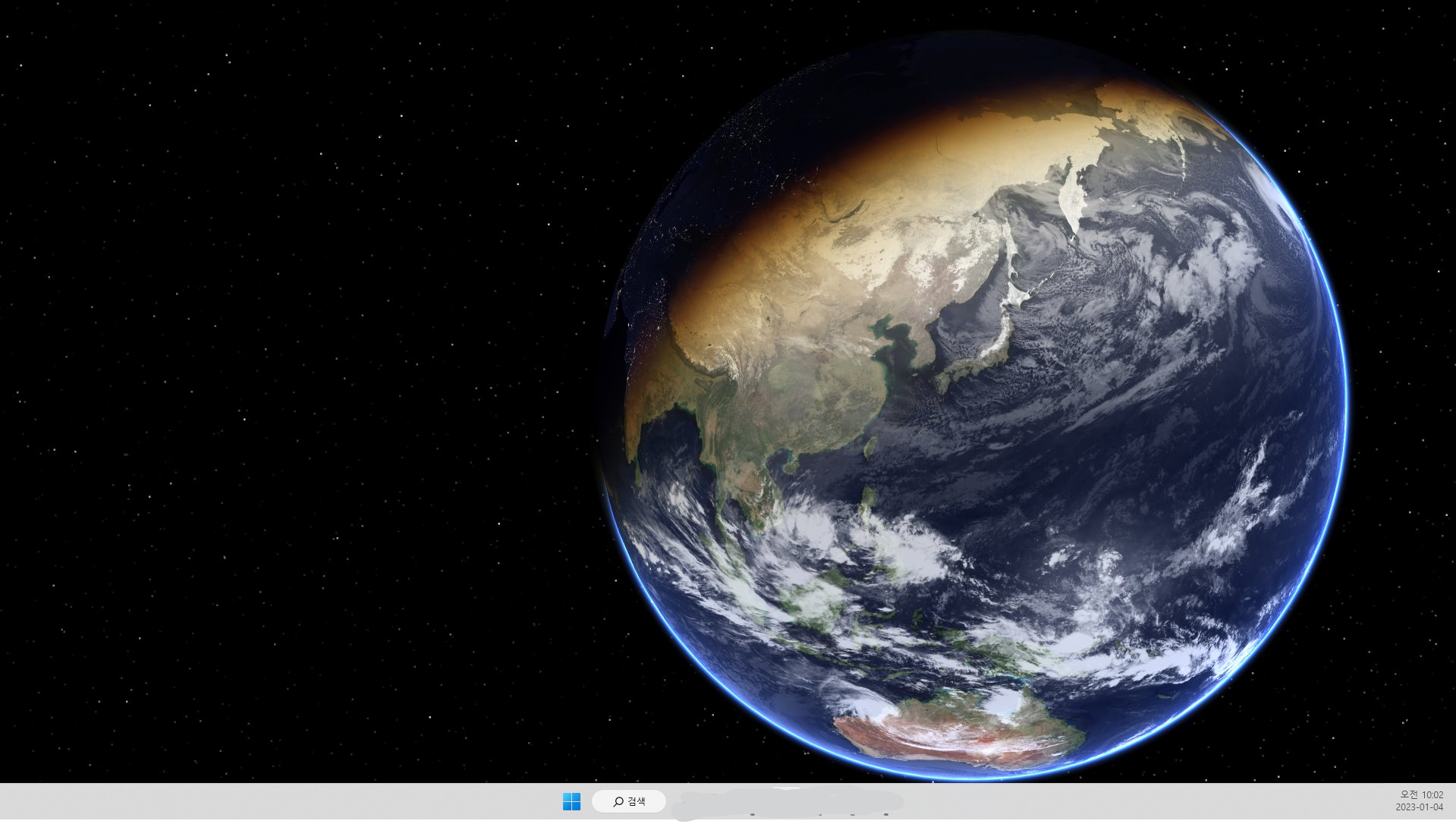
이런 배경화면이 식상하다면, 지구는 어떠세요?

그냥 지구 사진이 아닙니다.

시간에 맞춰 낮과 밤이 바뀌고, 저 멀리 별도 볼 수 있는,

실시간(1시간 단위)으로 구름 사진이 업데이트 되는 그런 지구요.

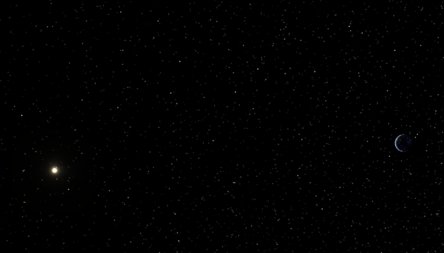
우주에서 바라본 지구와 태양
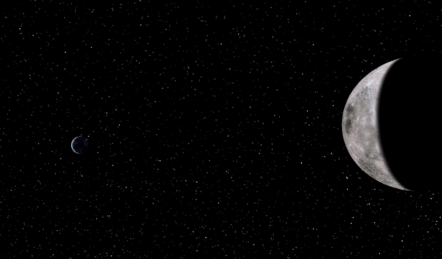
달에서 바라보는 지구

위치만 잘 맞추면 태양과 지구, 달을 볼 수도 있습니다.


아주 오랜 옛날에는 Xplanet(https://xplanet.sourceforge.net/)을 이용했지만 

더이상 업데이트를 하지 않고 설정도 어렵지요.

그래서 설정이 조금 더 쉬운 프로그램을 소개해 드립니다.


https://desktopearth.updatestar.com/ko

https://www.softpedia.com/get/Desktop-Enhancements/Other-Desktop-Enhancements/Desktop-Earth.shtml


제가 사용하는건 DesktopEarth라는 프로그램입니다.

원 배포처는 https://anka.me/인데, 더 이상 관리를 하지 않는 것 같아요.

지구 바탕화면 프로그램 중 가장 좋은데 아쉽습니다.

그래도 필요한 기능은 거의 다 있습니다.

단, 구름사진 데이터에 문제가 있어 약간의 수작업이 필요해요.

실시간 구름 사진을 업데이트하는 방법을 설명드릴테니 따라해 보세요.


1. DesktopEarth를 설치합니다. 설정은 어렵지 않아요. 

설정 버튼을 좌우로 움직여 가며 원하는 모양을 만들면 됩니다.

달을 보고 싶다면 moon을, 평면 지구를 보고 싶다면 flat을 쓰면 되고,

모니터가 2개 이상이면 한쪽엔 지구, 다른쪽엔 일반적인 바탕화면 사진을 올릴 수 있습니다.

모니터 2개 모두 지구를 표시할 수 있고요.

업데이트 주기도 원하는 시간으로 맞추세요. 저는 15분에 한번 업데이트를 합니다.

2. 구름사진 업데이트

이제 1시간 단위로 바뀌는 구름사진을 업데이트 하는 방법입니다.

DesktopEarth의 기본 구름사진은 개발자가 더 이상 제공하지 않습니다.

그래서 제가 오라클 서버 하나 열어 구름사진을 만들고 있습니다.

프로그램을 직접 수정할 능력이 되지 않아 임시방편으로 만들어 놨어요.

레지스트리에 등록된 구름사진 URL만 업데이트 하면 되는데,

능력자 계시면 구름사진 주소만 수정해 주셔도 좋을 것 같아요.


구름사진 경로는 :

http://158.101.115.122/clouds.jpg

- 오리지널 데이터를 그대로 합성한 데이터예요. 수정해 쓸 분은 이걸 사용하면 됩니다.


http://158.101.115.122/clouds_contrast.jpg

- 콘트라스트를 조절한 데이터예요. DesktopEarth에서 잘 보이도록 맞췄습니다.


2.1 아래 파일을 받으세요.

DesktopEarth_구름사진 스크립트.zip
0.00MB

2.2 받은 파일을 DesktopEarth 이미지 폴더에 풀어 놓습니다.

기본 경로는 여기.

C:\Users\***MyFolder***\AppData\Local\DesktopEarth

***MyFolder***는 수정해야 하는거 이시지요?


2.3 스크립트 파일을 수정합니다.

update.vbs 파일에서 ***MyFolder***를 수정합니다.

Set objShell = CreateObject("Shell.Application")
objShell.ShellExecute "C:\Users\***MyFolder***\AppData\Local\DesktopEarth\update_new.cmd", "/c lodctr.exe /r", "", "runas", 0


update_new.cmd도 동일하게 ***MyFolder***를 수정합니다.

powershell "(New-Object System.Net.WebClient).DownloadFile('http://158.101.115.122/clouds_contrast.jpg','C:\Users\***MyFolder***\AppData\Local\DesktopEarth\clouds1.jpg')"
attrib -r C:\Users\***MyFolder***\AppData\Local\DesktopEarth\clouds.jpg
copy C:\Users\***MyFolder***\AppData\Local\DesktopEarth\clouds1.jpg C:\Users\***MyFolder***\AppData\Local\DesktopEarth\clouds.jpg
attrib +r C:\Users\***MyFolder***\AppData\Local\DesktopEarth\clouds.jpg


이렇게 하는 이유는 DesktopEarth가 구름사진 이미지를 강제로 바꾸기 때문이에요.

제가 만든 구름사진을 다운받은 후 DesktopEarth가 강제로 바꾸지 못하도록 파일 속성을 [읽기]로 바꾸는 과정입니다.

[읽기] 속성을 유지한 채 파일을 다운로드 할 방법이 있는 분 계시면 알려주세요~


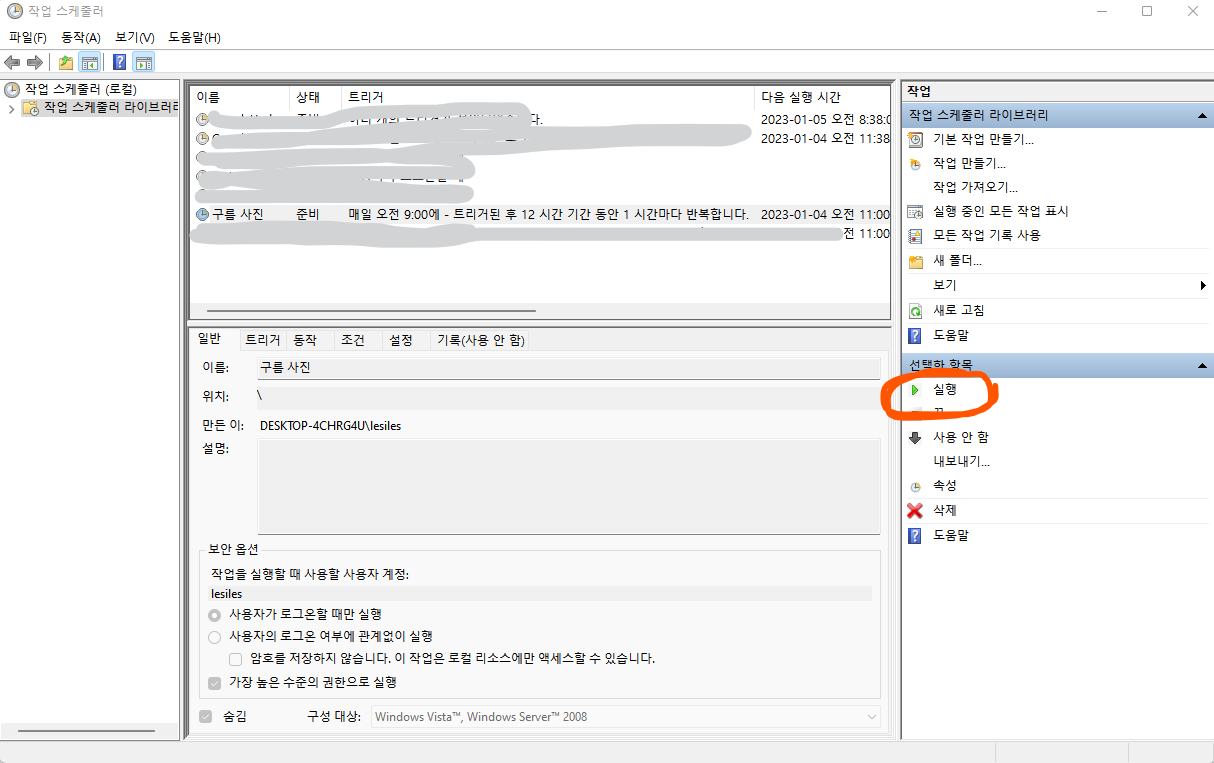
2.4 작업 스케쥴러에 등록해 1시간 단위로 업데이트 합니다.

구름 사진은 1시간에 한번씩 만들도록 했어요. 그래서 자주 업데이트 해도 소용 없습니다.

PC를 사용하는 시간 고려해서 12시간만 해 놨는데, 이건 알아서 하심 됩니다.

매 시각 55분에 업데이트가 되기 때문에 정시에 구름사진을 받아오세요.


작업 스케줄러 사용법은 다른 곳에 많이 있으니 구글링 해보세요.

   ↑ 이 링크 클릭하면 됩니다.


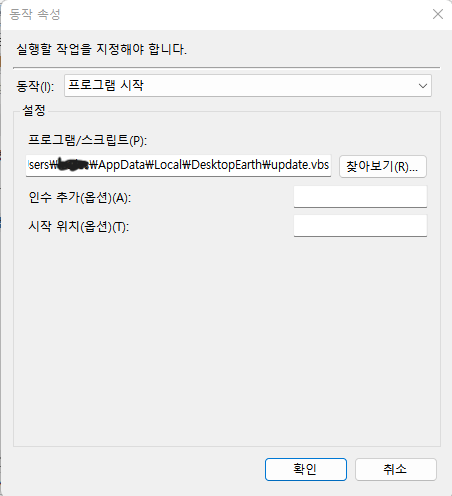
작업 스케줄러를 매일 1시간, 정시에 업데이트 하도록 맞추고 update.vbs를 실행하도록 등록합니다.


이제 [실행]을 눌러 구름사진이 업데이트 되는지 테스트 해보세요.

구름사진이 업데이트 되면 바탕화면에 바로 반영이 됩니다.


여기까지 잘 따라하셨다면,

설정한 시간마다 지구 이미지가 업데이트 될 거예요.

반응형