

내맘대로의 EPUBGUIDE.NET에서 편집자의 의도를 그대로 살려 전자책을 제작해 드립니다.
종이책의 편집 스타일을 최대한 유지하며, 팝업 주석 처리, 이미지 확대 축소 등 전자책의 장점을 반영하여 전자책을 제작합니다. 탬플릿을 사용하지 않고, 책 한권 한권 고유 스타일을 살리기 때문에 전자책에서도 종이책 디자인을 느낄 수 있습니다.
한국출판문화진흥원의 [텍스트형 전자책 제작 지원 사업] 선정 도서는 ‘제작 난이도별 제작비 산정 기준에 근거하여’ 제작 단가를 산정하고, 일정에 맞춰 제작을 해 드리니 많은 문의 바랍니다. 자세한 내용은 여기로: https://www.epubguide.net/notice/309오래 전 작성된 글은 현재의 Sigil 버전과 차이가 날 수 있습니다. 등록 일자를 확인 하고 1년 이상 지난 글은 변경된 내용이 있는지 확인하시기 바랍니다.
|
EPUBGUIDE.NET의 핵심만 모았다. 전자책 편집자를 위한 필독서! |
|||

|
클릭 편집 탬플릿 제공, |
|
기초부터 전자책 제작 실습까지 |
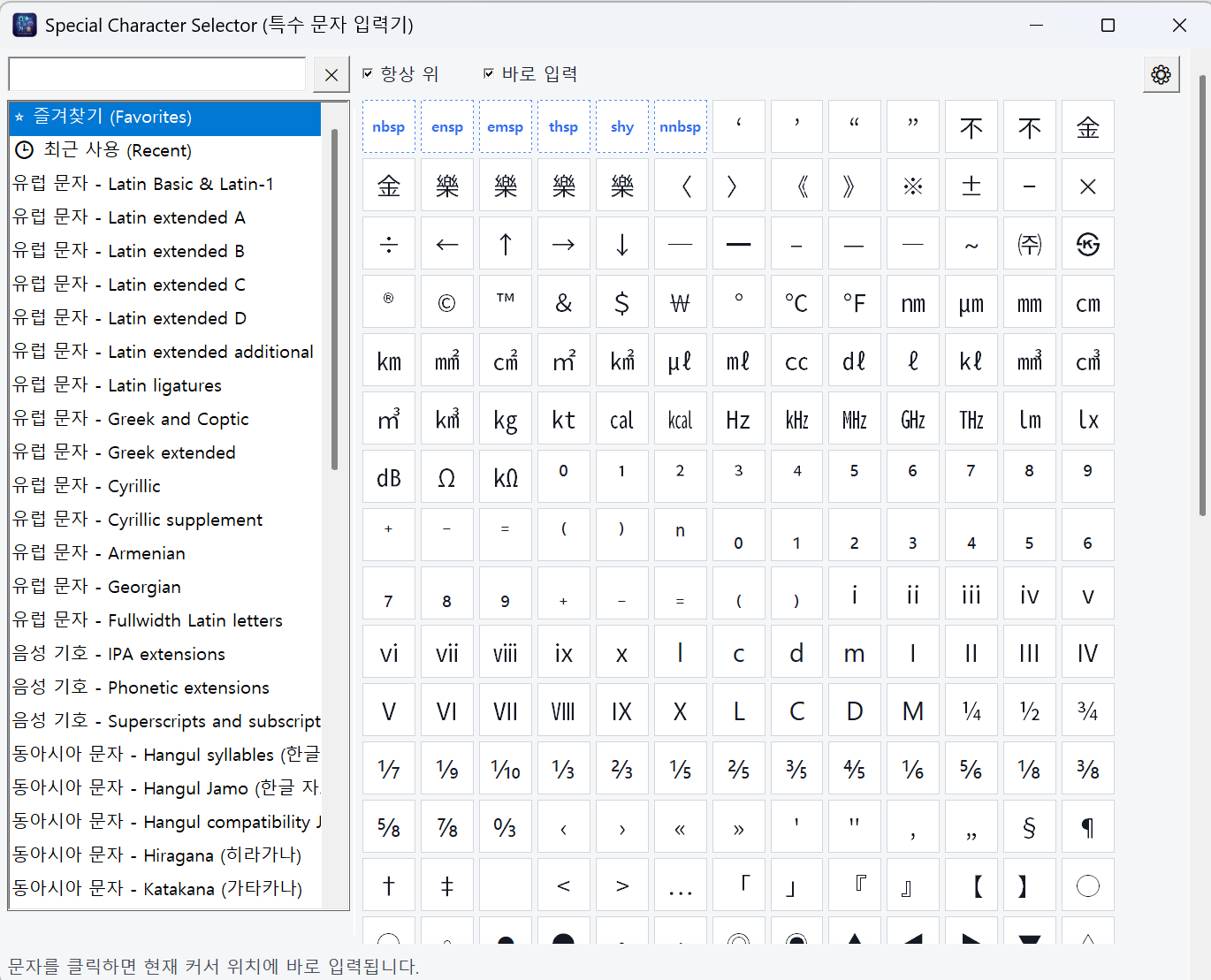
AI를 이용해 만든 특수문자 입력기입니다.
이 것도 출판계 아니면 쓸 일이 없을거예요. 출판계 만큼 다양한 특수 문자를 쓰는 곳은 없을거예요.
기본 기능은 간단합니다. 모든 특수문자를 항목 별로 구분해 볼 수 있고, 검색해서 찾을 수 있어요.
[항상 위]를 체크하면 다른 프로그램 위에 항상 떠 있고, [바로 입력]을 체크하면 커서 위치에 글자가 입력됩니다.
그리고 한 번 클릭한 글자는 [최근 사용]에 자동 저장되고, 자주 찾는 문자는 즐겨찾기에 보관 할 수 있어요.
이걸 만든 이유는 이 기능 때문이에요.
글자를 찾을 때, 자주 사용하지 않는 글자는 찾기 정말 힘들었거든요.
예를 들어, É를 입력하고 싶다면?
그래서 e를 입력한 후 [Based on [e] 보기]로 검색하면 e가 기본이 되는 모든 글자를 다 찾도록 했습니다.
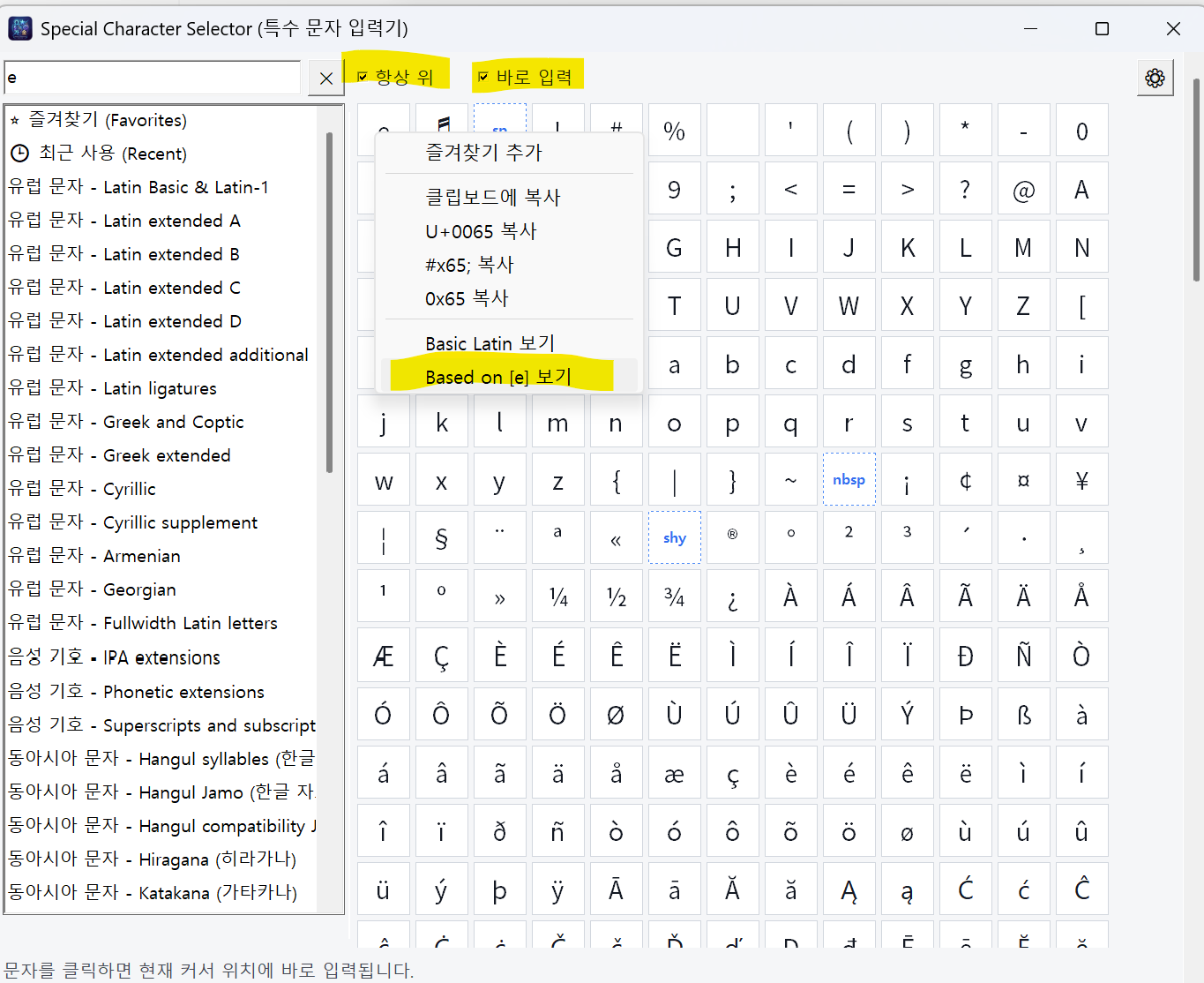
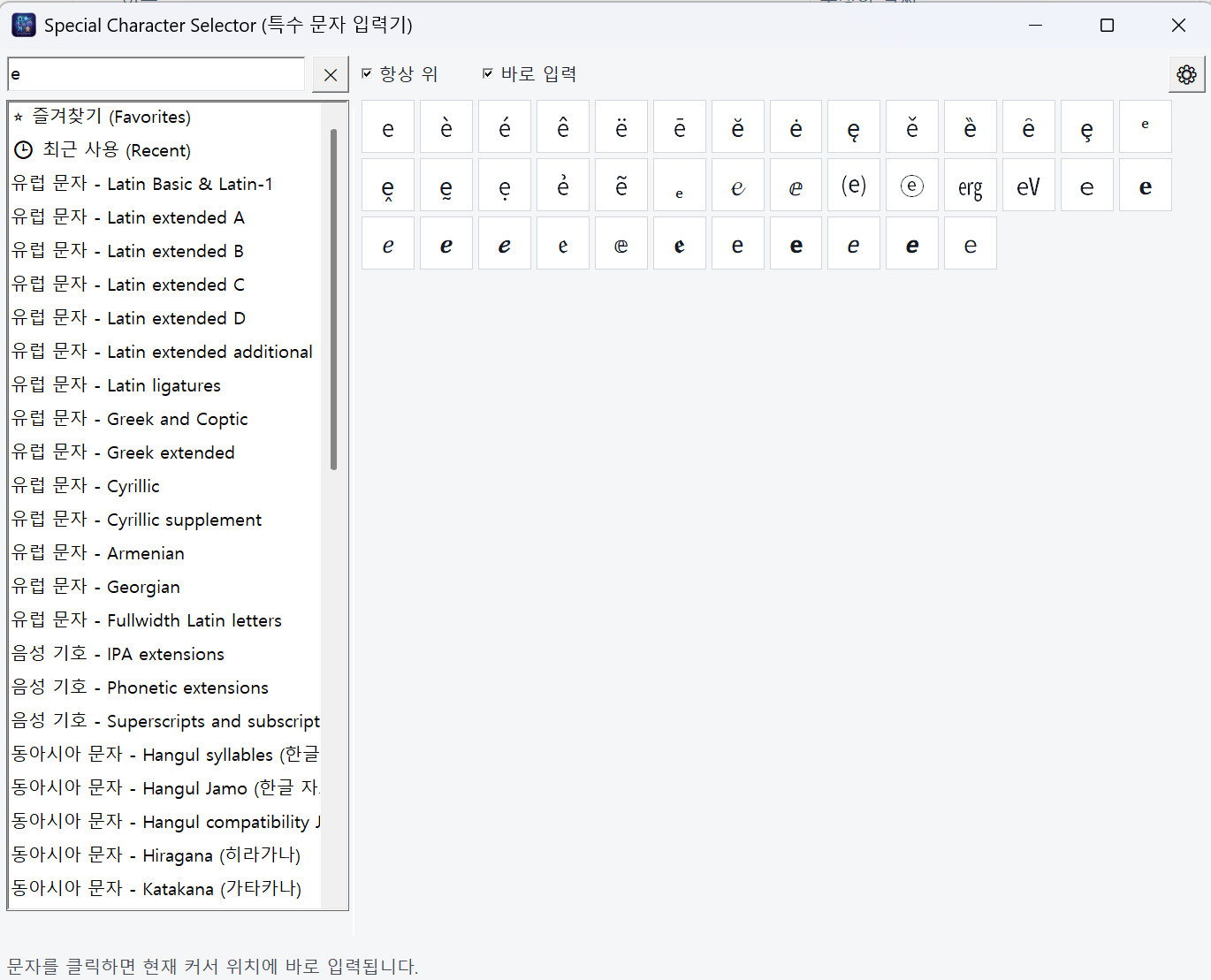
먼저 e를 검색한 후, e에서 마우스 오른쪽 버튼을 클릭, Based on [e]를 선택하면 아래처럼 e가 들어간 모든 문자가 다 표시돼요.
Ḛ로 검색하면 ĔȨĚℰẺE들을 찾아 쉽게 입력 할 수 있고 e로 검색하면 èȩȇẹẻₑḙęȩ를 쉽게 찾을 수 있어요.
여기에 하나 더.
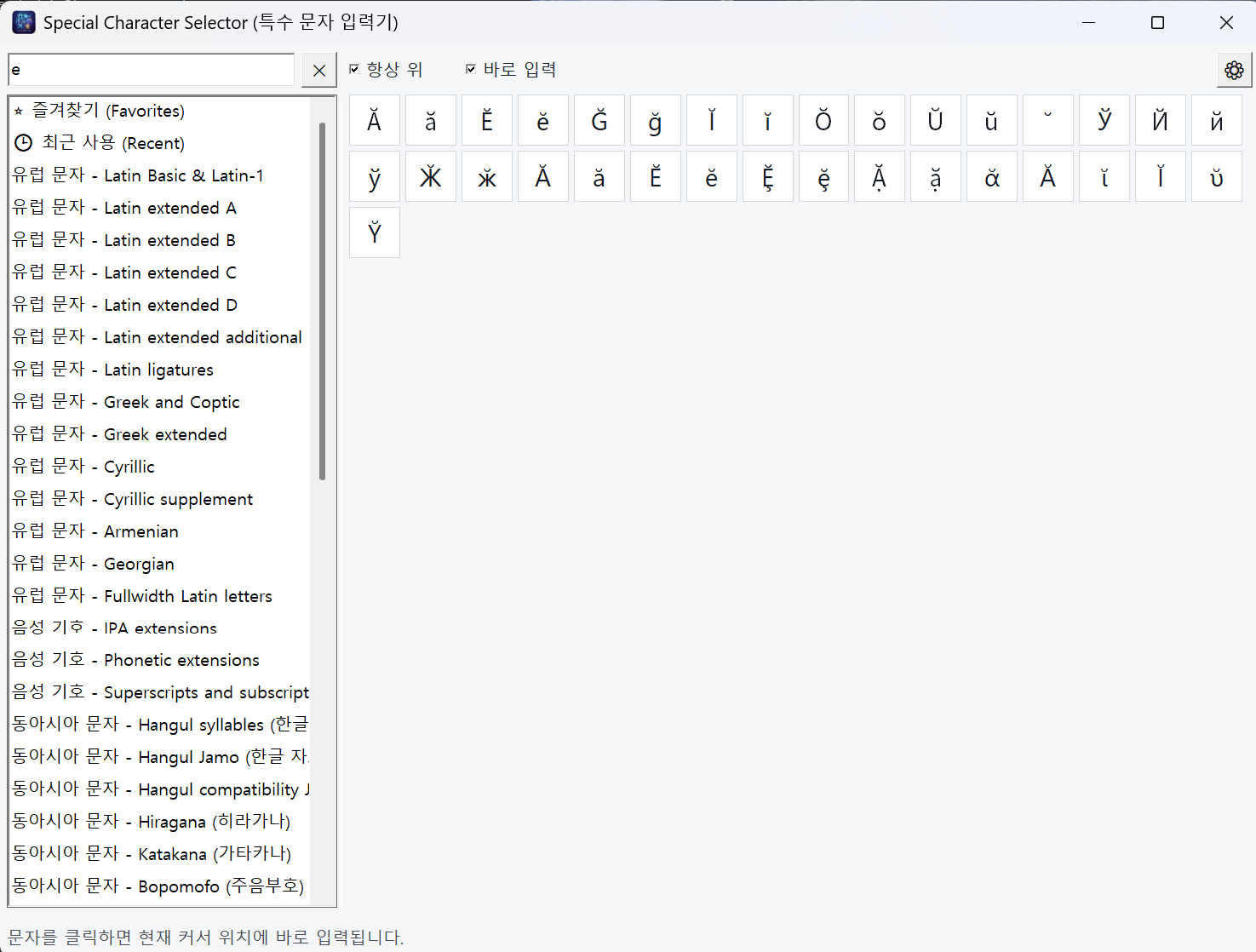
ĕ를 찾았는데 위에 얹혀저 있는 발음기호가 붙은 ŏ를 찾고 싶다면?
마우스 오른쪽 버튼을 누르고, [With Diacritic] 보기를 클릭하세요.

그럼 동일한 발음기호가 붙은 모든 문자를 찾을 수 있습니다.
여기에 하나 더.
장애인접근성 전자책을 만들다 보면
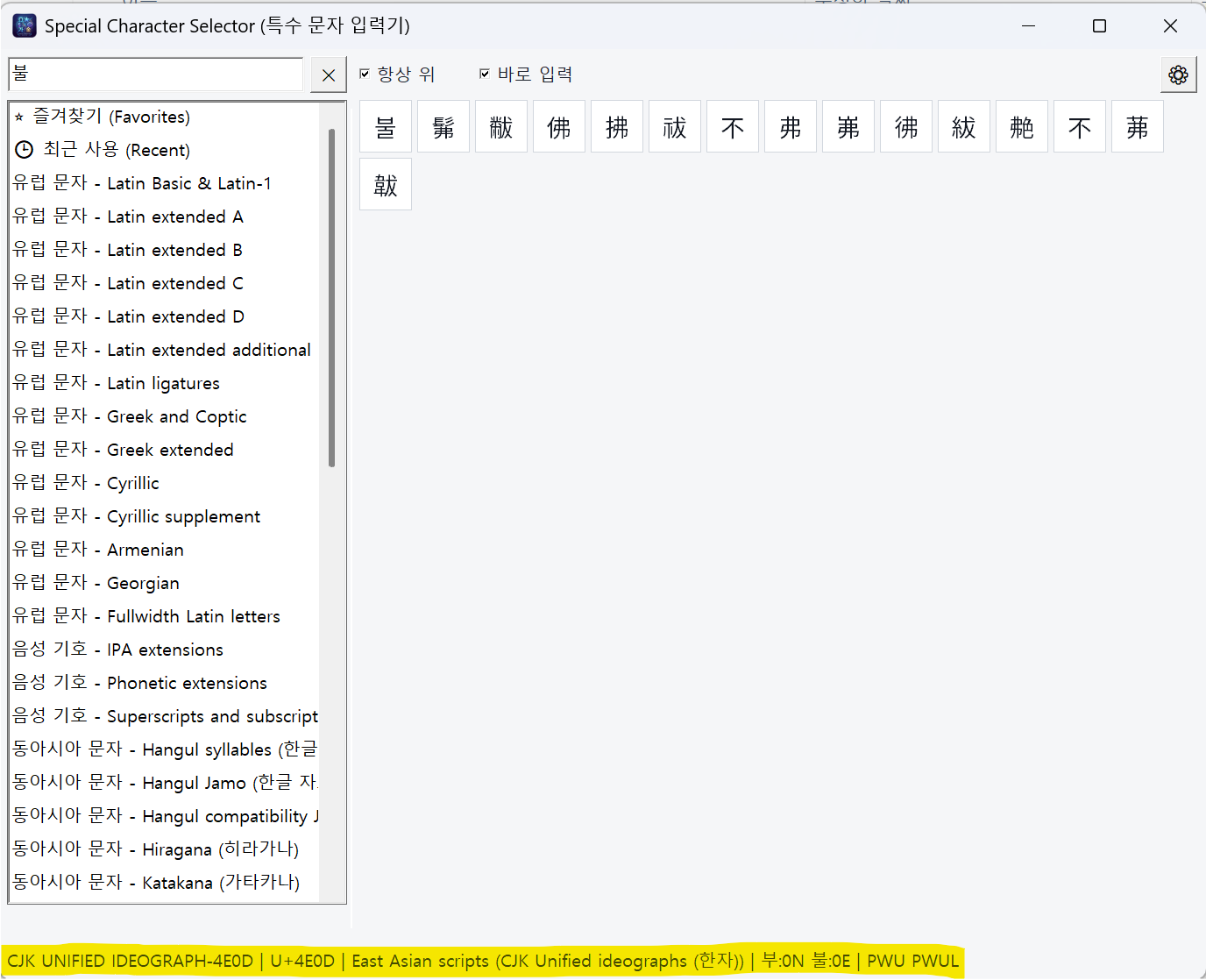
불(不)과 부(不)를 구분해 입력해야 할 때가 있습니다.
금(金)과 김(金)도 구분해야돼요.
찾은 글자 위에 마우스 커서를 올리면 창 하단에 해당 글자의 정보가 표시됩니다.
不(F967)인지, 不(4E0D)인지 쉽게 확인을 할 수 있지요.
환경 설정도 추가했습니다.
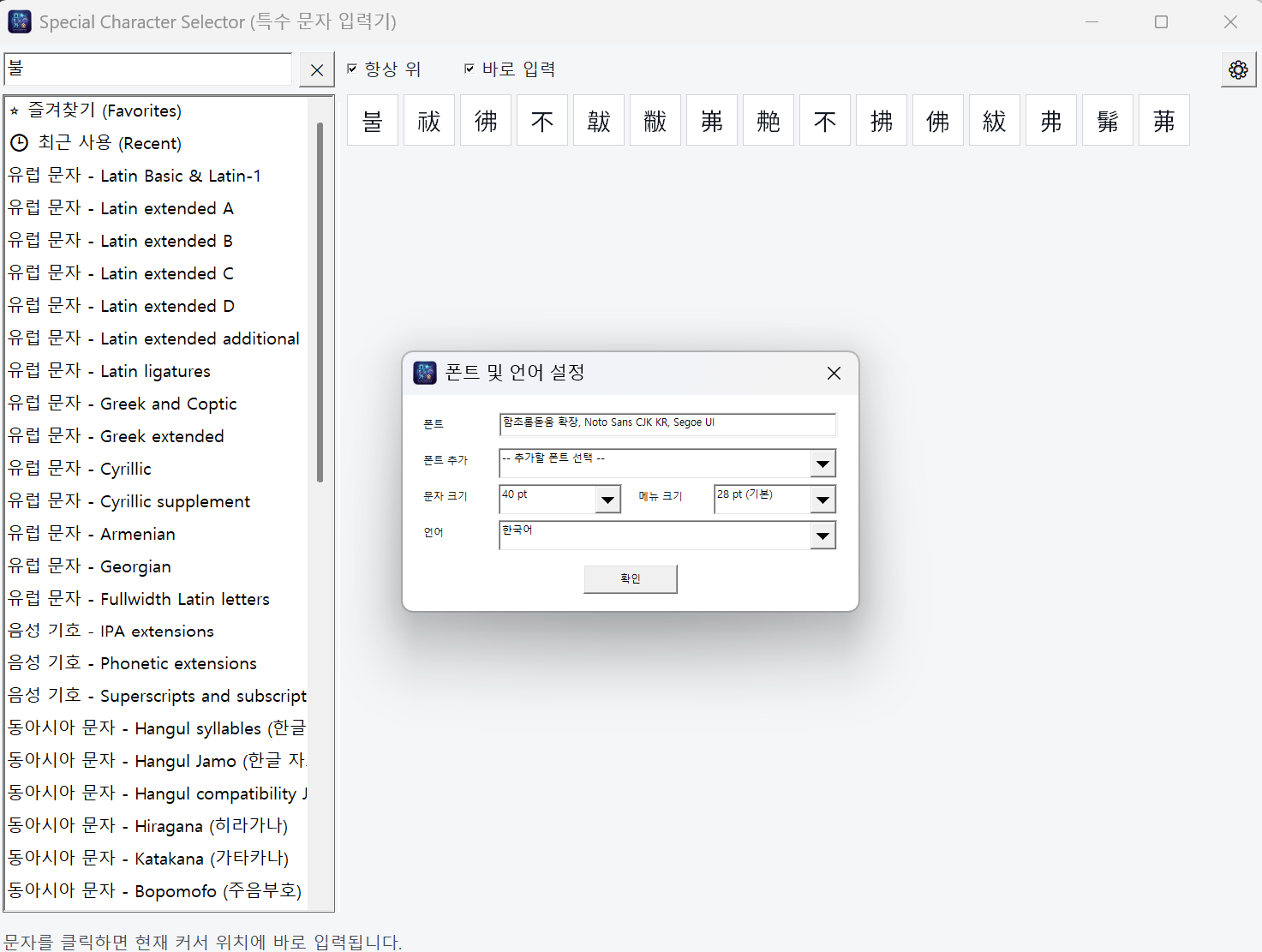
폰트에 없는 글자는 네모로 보여요. 찾아도 네모로 보이면 글자를 확인 할 수 없지요.
그래서 여러 폰트를 사용 할 수 있게 했습니다.
제일 먼저 함초롬돋움 글꼴로 표시를 하고, 함초롬글꼴에 없으면 Noto Sans CJK로 표시하고, 여기도 없으면 Segue로 표시를 하고... 이렇게 여러 글꼴을 사용하도록 했어요. 자주 쓰는 문자가 정말 특수해서 네모로 보이면, 그 글자가 포함된 글꼴을 설치해 추가하면 됩니다. 그 외에 글자 크기, 메뉴 크기 등을 변경 할 수 있습니다.
'생활코딩 > AI를 이용한 코딩' 카테고리의 다른 글
| 바탕화면 구름사진의 구름 데이터 오류 (0) | 2026.10.27 |
|---|---|
| 특수문자 입력기 (0) | 2026.09.17 |
| 노트북에서 돌려볼 만한 LLM 정리 (0) | 2026.07.23 |
| 게시판 생긴 김에... sit, 구형맥 깨진 글자, 맥->윈도우 자소 풀림 한방팩 (0) | 2026.07.10 |
| ollama 로컬 LLM vs Google antigravity(Gemini Pro) 개발 능력 비교 (0) | 2026.04.02 |