
내맘대로의 EPUBGUIDE.NET에서 편집자의 의도를 그대로 살려 전자책을 제작해 드립니다.
종이책의 편집 스타일을 최대한 유지하며, 팝업 주석 처리, 이미지 확대 축소 등 전자책의 장점을 반영하여 전자책을 제작합니다. 탬플릿을 사용하지 않고, 책 한권 한권 고유 스타일을 살리기 때문에 전자책에서도 종이책 디자인을 느낄 수 있습니다.
한국출판문화진흥원의 [텍스트형 전자책 제작 지원 사업] 선정 도서는 ‘제작 난이도별 제작비 산정 기준에 근거하여’ 제작 단가를 산정하고, 일정에 맞춰 제작을 해 드리니 많은 문의 바랍니다. 자세한 내용은 여기로: https://www.epubguide.net/notice/309오래 전 작성된 글은 현재의 Sigil 버전과 차이가 날 수 있습니다. 등록 일자를 확인 하고 1년 이상 지난 글은 변경된 내용이 있는지 확인하시기 바랍니다.
|
EPUBGUIDE.NET의 핵심만 모았다. 전자책 편집자를 위한 필독서! |
|||
|
클릭 편집 탬플릿 제공, |

|
기초부터 전자책 제작 실습까지 |
http://jikji.duckdns.org:8085/cloud/pdf2img_demo.zip
* PDF 10페이지를 크롭 할 수 있는 데모 앱입니다.
이 앱은 PDF에서 이미지를 크롭하는 기능을 갖고 있습니다.
100% 바이브코딩으로 복붙만 해서 만들었어요.
기능은 아주 단순합니다.
PDF 페이지를 이미지로 저장 하고, 표, 도표, 이미지를 찾아 자동으로 좌표를 지정합니다.
좌표가 잘못 잡히는 경우가 있기 때문에 좌표 수정도 가능합니다.
크롭 할 이미지 좌표를 다 정리한 후 [확인]을 누르면 crop 파일에 크롭 한 이미지가 저장됩니다.
EPUB을 만들 때 PDF에서 이미지를 추출하는 시간이 오래 걸립니다.
그래서 시간을 절약하고자 만들었는데, 이미지가 많은 책은 2시간 넘게 걸리던 작업을 30분, 익숙해 진 후에는 10~15분 만에 정리가 끝납니다.
다른 분들도 참고하실 수 있도록 10쪽 기능 제한을 걸고 데모를 올려드립니다.
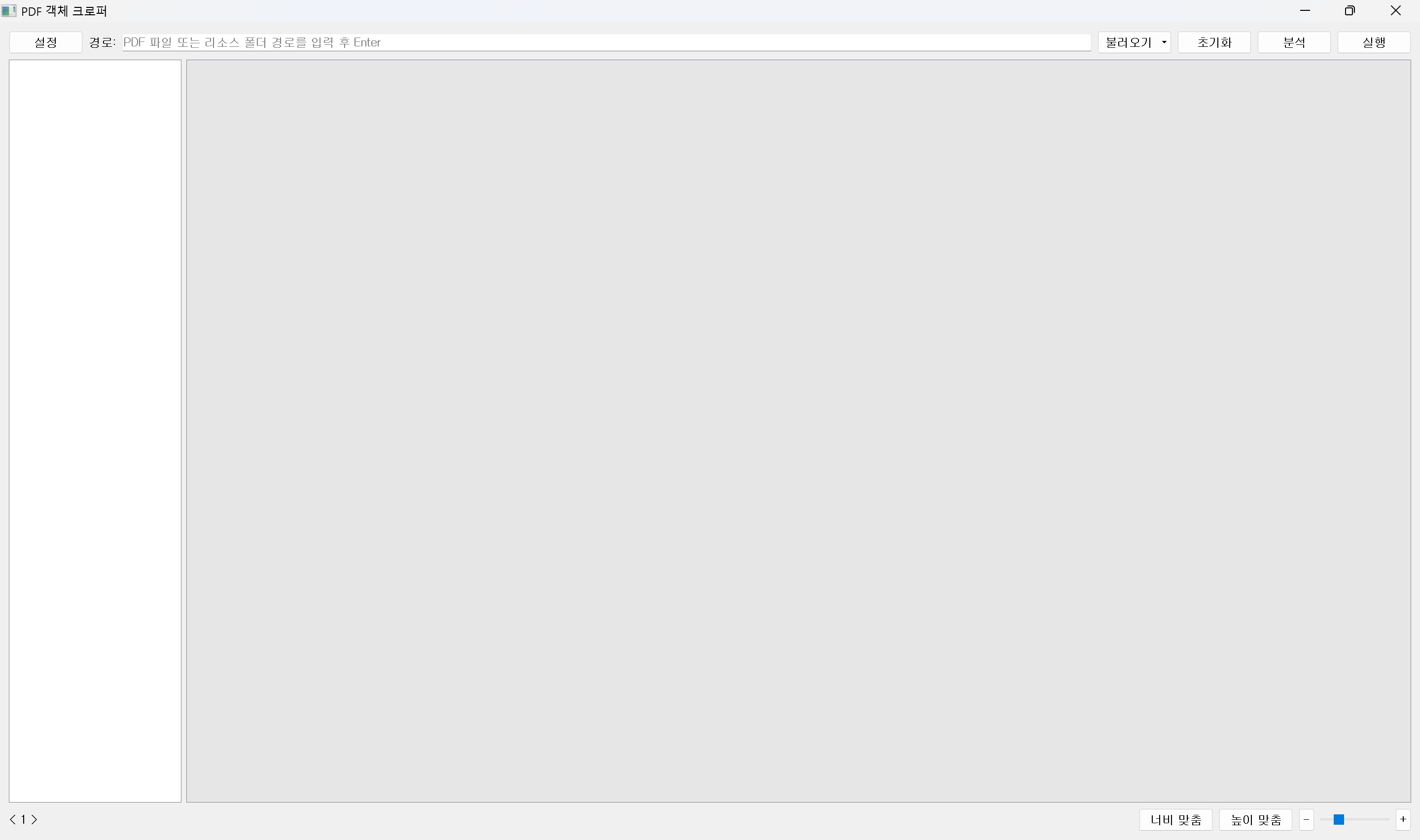
1. 앱을 실행하면 이런 화면이 나옵니다. [불러오기]를 눌러도 되고, 편하게 PDF 파일을 드래그 하면 파일이 열립니다.
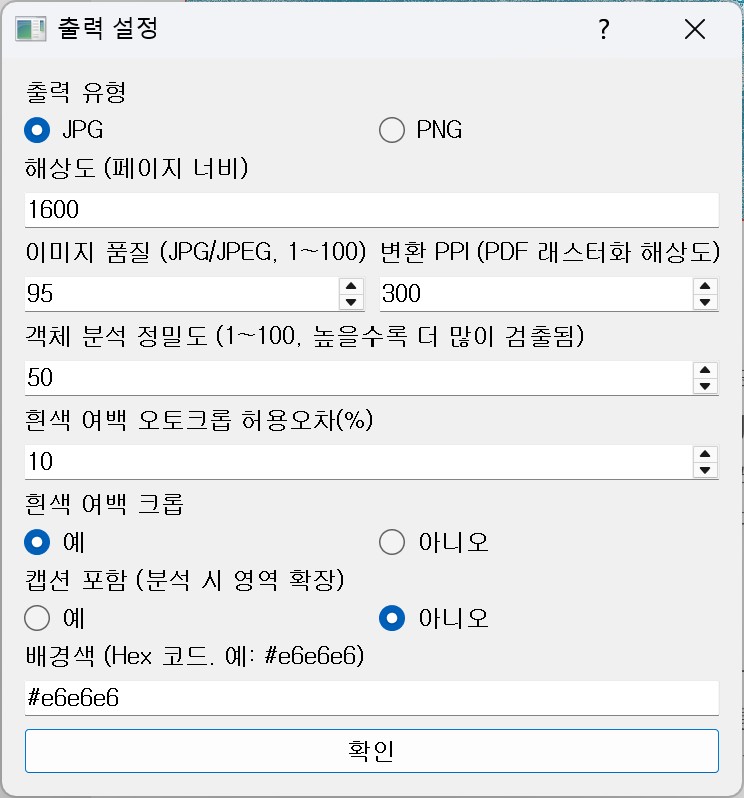
2. 작업을 하기 전에 설정을 먼저 맞추세요. 출력 유형, 해상도, 이미지 품질 등을 설정 할 수 있습니다.
3. PDF를 불러오면 이미지로 변환을 해 resource 폴더에 저장합니다. 이미 이미지로 변환을 한 상태라면 불러오기로 resource 폴더를 지정 할 수도 있습니다.
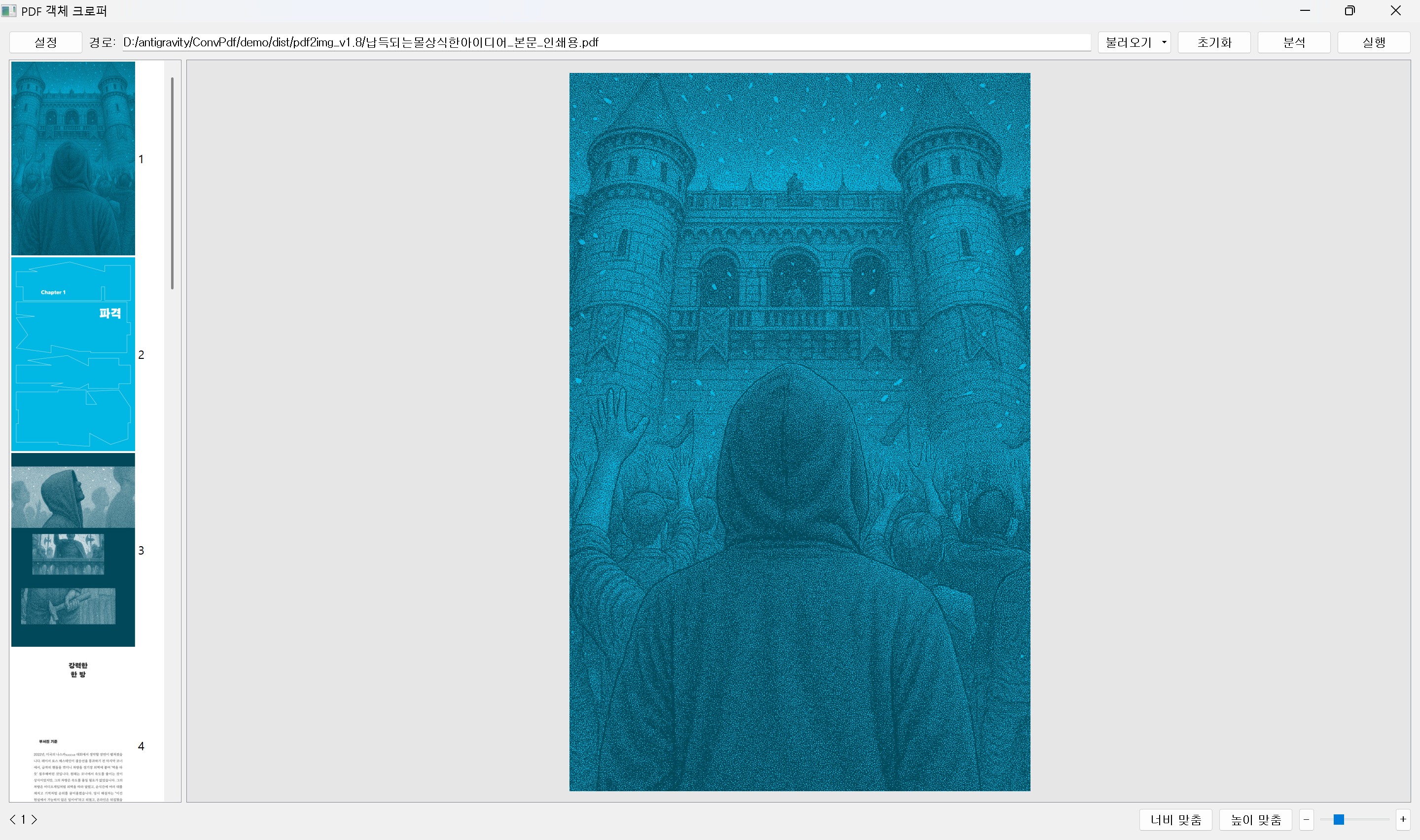
4. PDF 또는 이미지를 불러온 후 [분석]을 누르면 이미지가 있는 파일을 찾아 이미지 좌표를 잡습니다.
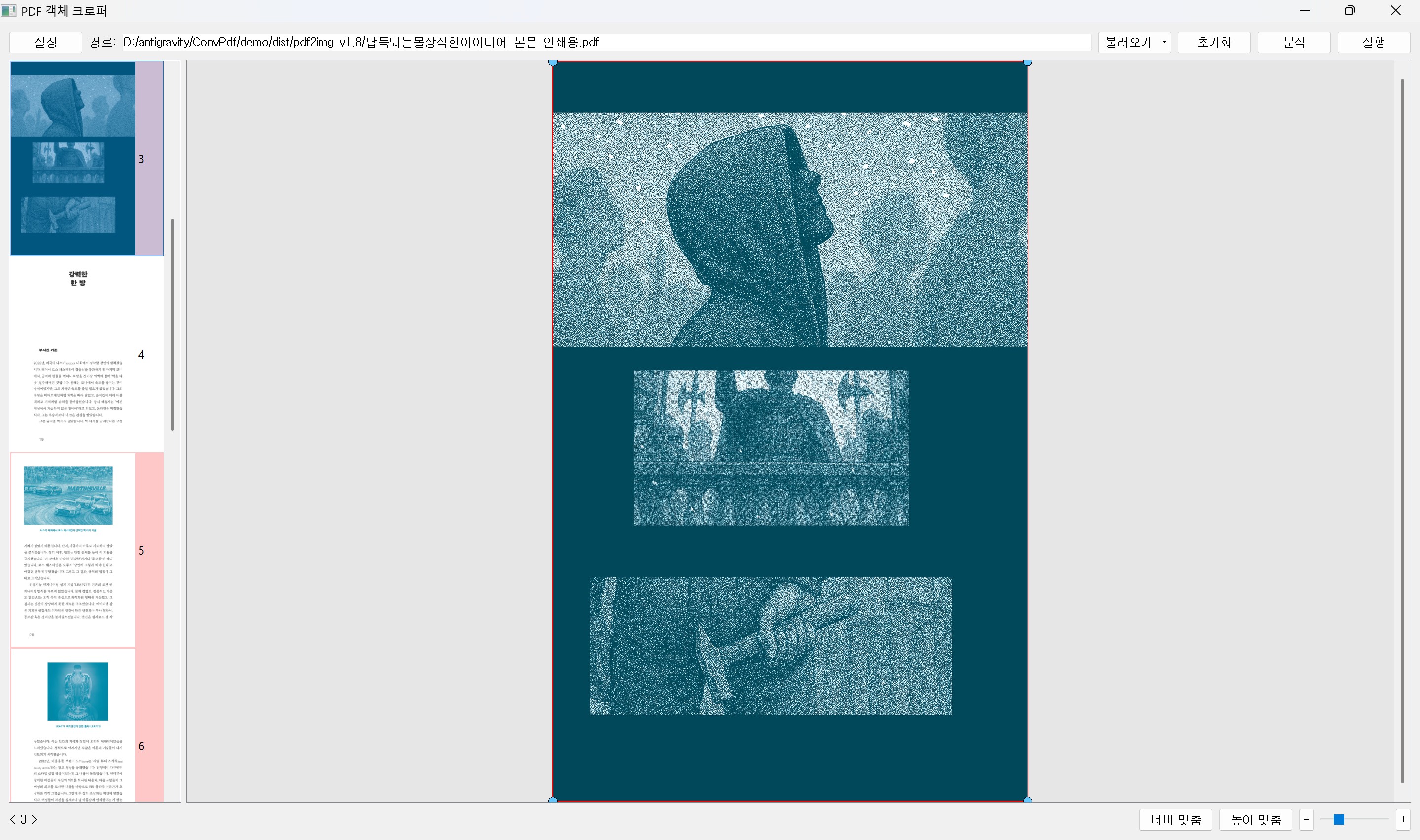
5. 이미지가 있는 페이지는 썸네일에 표시가 되고, 이미지 좌표를 알아서 잡습니다. 이 작업이 이미지를 크롭하는 시간을 절약해줍니다. 도표나 표, 복잡하게 겹쳐 있는 이미지는 좌표가 제대로 집하지 않습니다. del키로 좌표를 삭제 할 수 있고, 레이어 순서를 변경할 수 있습니다. 모서리의 둥근 부분을 클릭해 조절하면 좌표를 수정 할 수 있습니다.
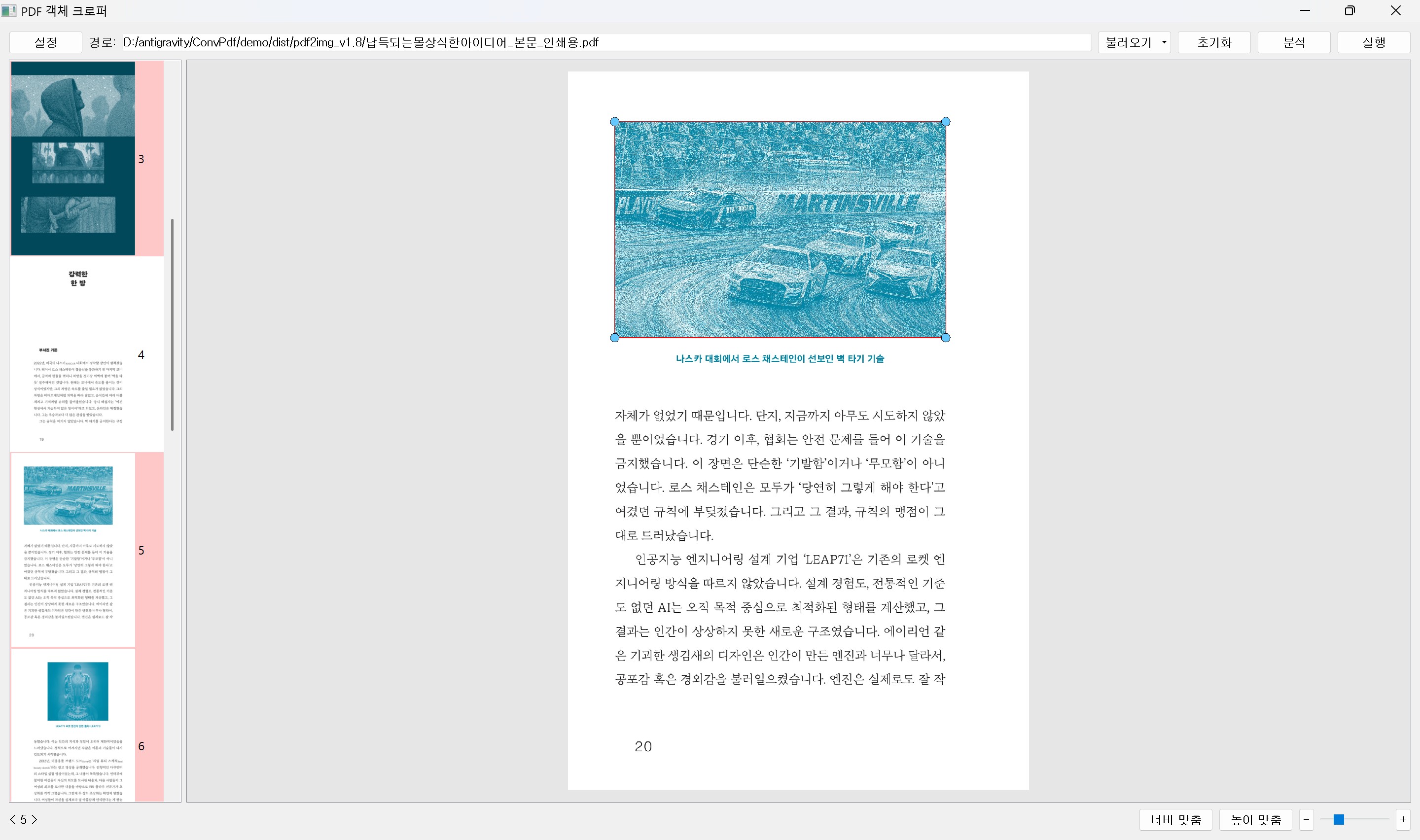
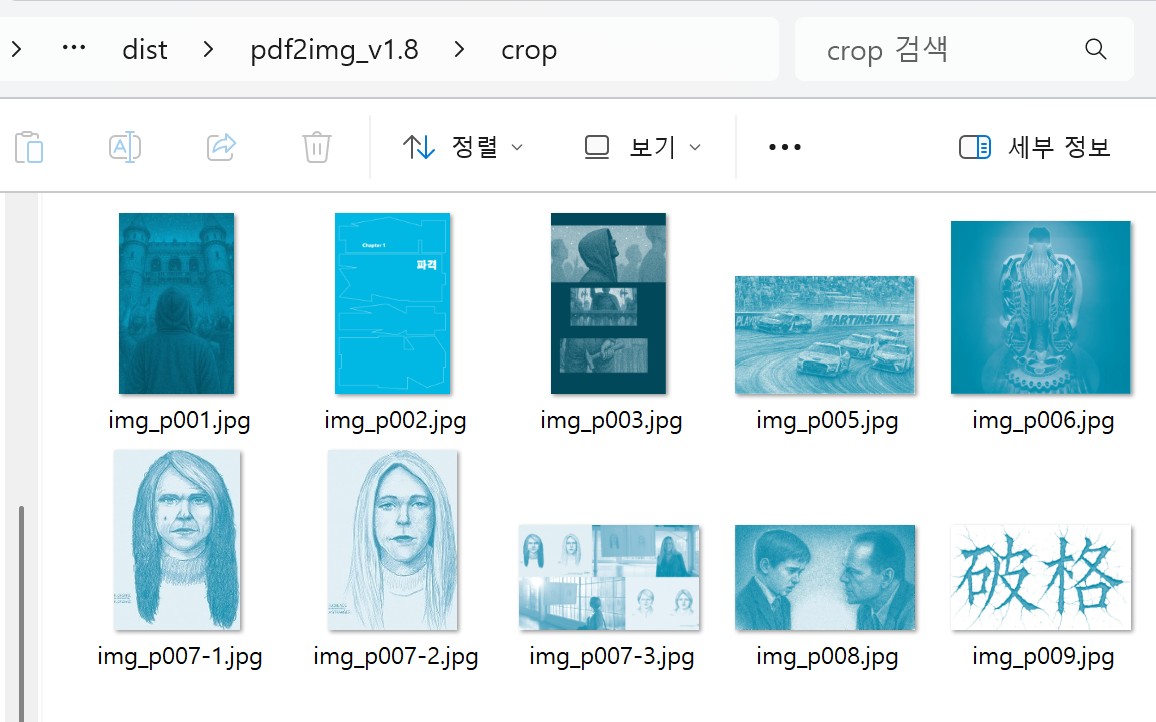
6. 좌표 지정이 끝나면, [실행]을 느릅니다. 그럼 crop 폴더에 좌표를 잡은 부분만 크롭해 저장을 합니다. 파일명은 페이지 번호가 붙습니다. 한 페이지에 이미지가 2개 이상이면 끝에 -1, -2...로 숫자가 붙습니다.
간단한 프로그램이지만 전자책 만드는 시간을 많이 절약해 줍니다.
전엔 PDF를 이미지로 저장하고, 이미지 사이즈를 조절하고, 이미지가 있는 페이지만 찾아 분리하고, gimp로 불러와 하나씩 이미지를 크롭했어요. 이렇게 하면 40~50개 정도 이미지가 있으면 1시간 이상, 오래 걸리는 책은 2시간 가까이 걸렸습니다.
이 앱을 만든 후에는 50개 정도면 15분 내에 이미지 정리가 끝납니다.
'생활코딩 > AI를 이용한 코딩' 카테고리의 다른 글
| 바탕화면 구름사진 EarthWallpaper(Desktop Earth, xplanet) 0.5 (5) | 2026.03.18 |
|---|---|
| [바이브코딩] 팝업 주석, 장애인접근성을 지원하는 Thorium (0) | 2026.03.13 |
| [바이브코딩] PDF2html - 편집 스타일, 문단/줄 정 (0) | 2026.03.04 |
| [바이브코딩]PDF를 EPUB으로 변환하기 (0) | 2026.03.03 |
| [바이브코딩]LLM(AI)를 이용한 PDF 오탈자 검사 프로그램 (0) | 2026.02.12 |