Saved Searches
자주 사용하는 검색이 있을 경우 Saved Searches에 저장해 두고 사용할 수 있다. 예를 들어 편집을 하다 보면 문단 시작이나 끝에 불필요한 공백이 들어가는 경우가 있다. 일부 문단에 [<p> 본문시작]형태로 코드가 들어가면 문단의 시작 부분이 들죽 날죽 해져 이를 정리해야 한다. 책 편집 후 항상 검사해 주면 좋은데 이런 반복되는 검색 항목을 Saved Searches에 저장해 두면 매번 찾기와 바꾸기 내용을 입력하지 않아도 된다.
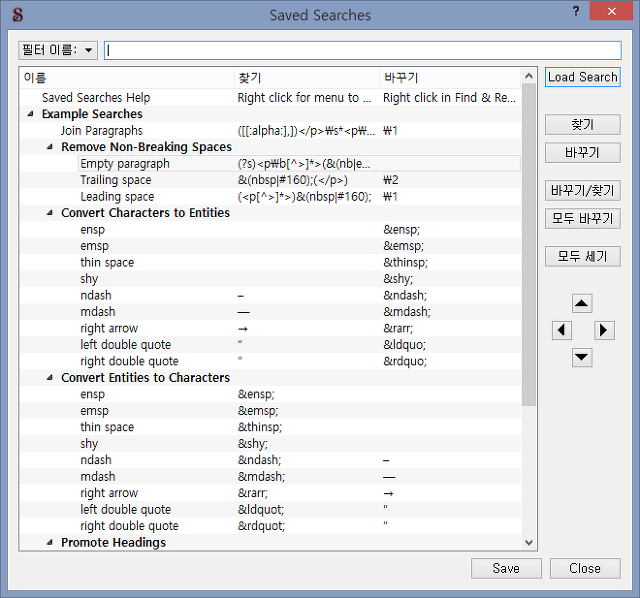
Saved Searches는 [도구>Saved Searches]메뉴를 선택해 창을 열 수 있다.
Saved Searches는 자주 사용하는 복잡한 정규표현식을 저장해 두고 사용하기 좋다. Saved Searches에 기본으로 저장되어 있는 내용 중에도 정규표현식이 많이 있다.
만약 편집 과정에서 <h2>태그로 제목을 지정했는데 이를 모두 <h1>으로 수정하고 싶다면 Saved Searched에 있는 h2 to h1을 선택하면 된다.
Saved Searches를 사용한 유용한 팀을 하나 소개한다.
많은 책에서 간단한 설명이나 한자/영문 표기를 할 때 단어(word)처럼 괄호를 많이 사용한다. 책 한권에 이런 괄호 표기가 수백개 이상 들어있는 경우가 많은데 일일이 찾아 수정해 주려면 시간이 많이 걸린다. 이때 Saved Searches에 간단한 식을 저장해 두면 유용하게 사용할 수 있다. 필자는 괄호 속의 단어는 <sub>태그에 스타일을 적용해 묶어준다.
sub { font-size : 0.9em; verticla-align : baseline)
그리고 Saved Searches에 아래 식을 추가한다.
이름 : 괄호 주석 스타일
찾기 : [(](.*)[)]
바꾸기 : <sub>(\1)</sub>
괄호 형태의 주석을 바꾸고 싶을 때는 Saved Searches에서 [괄호 주석 스타일]을 선택 후 [바꾸기/찾기]를 누른 후 찾아바꾸기를 하면 (주석) 형태의 단어는 모두 <sub>(주석)</sub>로 변경된다.