fontforge 한글 메뉴 깨짐 변경.
fontforge 한글 메뉴 깨짐 문제 해결 방법입니다.
1. 시스템 기본 글꼴 변경
- 설치 하지 마자 한글 메뉴로 기본 설정 되어 메뉴를 알 수 없을 때 이 작업을 먼저 하세요.
Step1. 설치 폴더로 이동
기본설치 폴더는 - C:\Program Files\FontForgeBuilds
fontforge.bat 파일 열기(메모장이나 텍스트 편집기로 여세요)
@ECHO OFF
set "FF=%~dp0"
set "HOME=%FF%"
set "PYTHONHOME=%FF%"
set AUTOTRACE=potrace
::Set this to your language code to change the FontForge UI language
::See share/locale/ for a list of supported language codes
::set LANGUAGE=en
이 부분을 수정합니다. 주석 표시인 ::를 삭제하세요.
set LANGUAGE=en
2. fontforge 관리자 모드로 실행 --> 반드시 관리자 모드로 실행해야 합니다.
fontforge.bat 파일을 관리자 모드로 실행합니다.
실행을 한 후 아무 폰트나 하나 선택해 편집 화면으로 들어갑니다.
[File > Appearance Editor] 환경 설정 메뉴를 실행합니다.
제일 첫 번째 메뉴를 누르면 DefaultFont, LabelFont 등의 폰트를 설정 할 수 있습니다.
여기서 사용할 폰트를 지정해 주세요.
DefaultFont 설정 방법
11pt Noto Sans KR, sans-serif
11pt - 메뉴 글자 크기입니다.
Noto Sans KR - 메뉴에 사용할 글꼴입니다.
sans-serif - 폴백을 위한 글꼴입니다.
라벨, 모노폰트 등을 원하는 글꼴로 변경합니다. 저는 귀찮아서 모두 Noto로 변경.
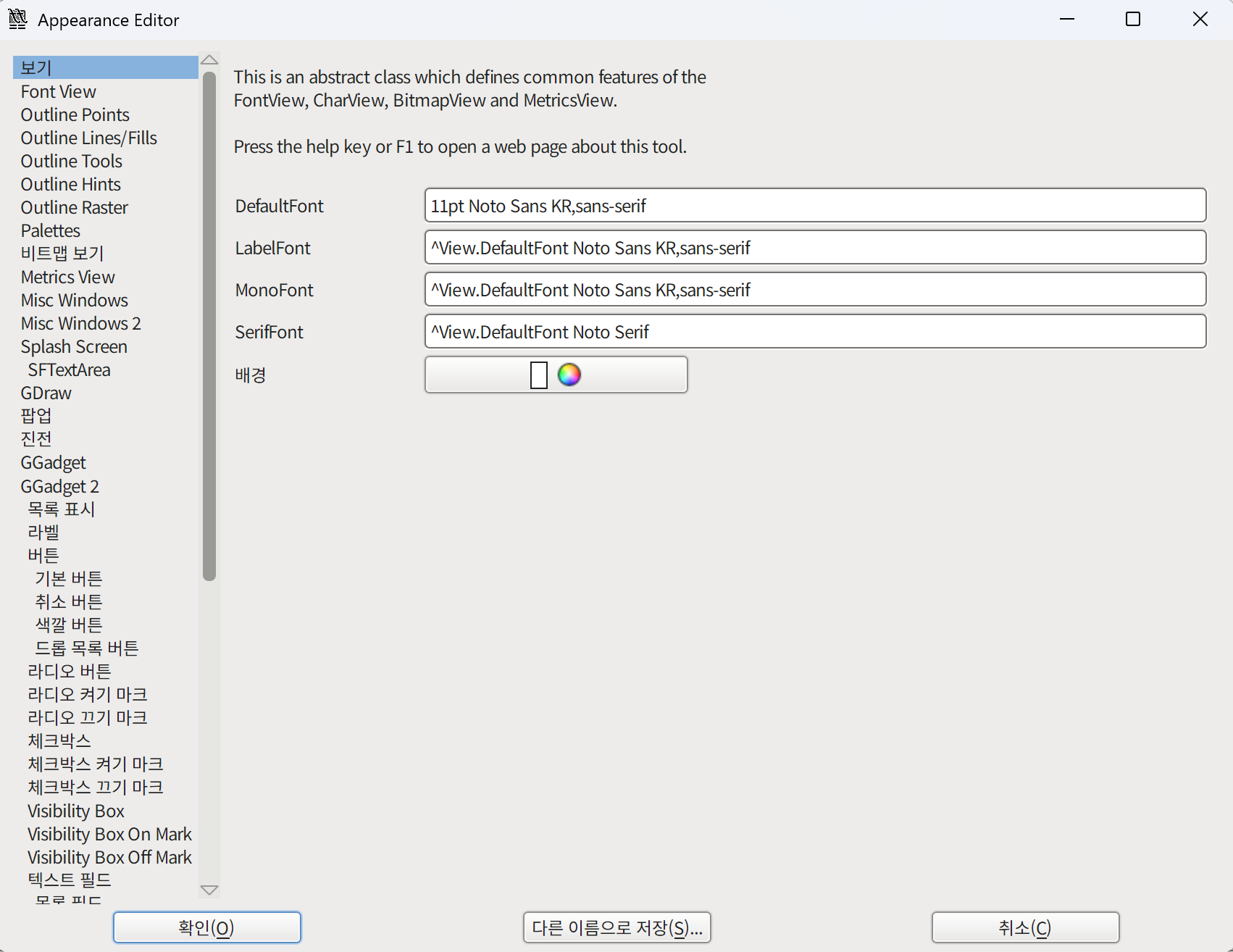
수정을 했다면 다른 이름으로 저장을 합니다.
settings.txt등 원하는 이름으로 저장을 하면 됩니다.
저는 FontForgeBuilds폴더에 settings.txt 파일을 만들어 저장을 했습니다.
시스템 폴더라 관리자 권한이 있어야 저장을 할 수 있어 관리자 모드로 실행하도록 설명드렸습니다.
파일이 없다고 저장이 되지 않으면
FontForgeBuilds 폴더에 settings.txt 파일 하나를 만든 후 저장을 하세요.
3. 시스템 글꼴을 한글로 변경
Fontforge를 종료합니다.
기본설치 폴더는 - C:\Program Files\FontForgeBuilds로 이동 후 fontforge.bat 파일 열기
::set LANGUAGE=en
::를 붙여 주석으로 변경합니다.
4. 이제 시작 메뉴의 fontforge 아이콘으로 실행하세요. 그럼 메뉴가 한글로 표시됩니다.